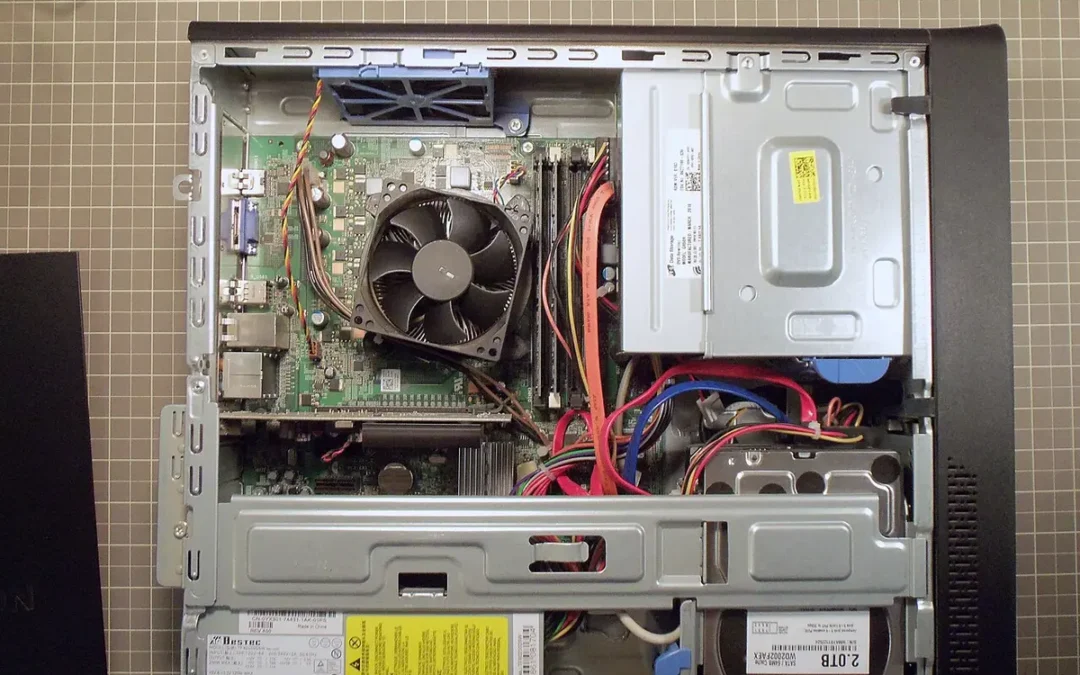
Апгрейд ПК: що змінити першим? Те, що справді гальмує, а не те, що виглядає модним на полиці магазину. Це легко сказати і важко зробити, тому розберемо на історії уявного гравця, який вирішив оживити старий комп’ютер і мало не викинув гроші на зайве. Його помилки покажуть порядок дій краще за сухий список.
Вихідна точка: старий ПК і три скарги
Уяви гравця. У нього комп’ютер приблизно п’ятирічної давності: чотириядерний процесор, 8 ГБ оперативної пам’яті, звичайний жорсткий диск і відеокарта середнього класу. Він грає в Dota 2 і Counter-Strike 2, а ще час від часу береться за новинки. Скарги три: гра довго вантажиться, у боях просідають кадри, а Windows ніби «думає» кілька секунд після кожного кліку.
Перша думка, яка приходить усім: треба нову відеокарту. Друга: треба все нове. Обидві передчасні, бо жодної вимірюваної причини ще немає.
Перший крок: виміряти, а не вгадувати
Розумніша стратегія: подивитись, що відбувається під час гри. У Windows 10 і новіших у диспетчері завдань є вкладка «Продуктивність», де видно навантаження процесора, пам’яті, диска і відеокарти. Запусти гру, зроби в ній кілька хвилин звичайного ігрового сеансу, а потім поглянь на цифри.
- Процесор уперся в сто відсотків, а відеокарта недовантажена: гальмує процесор.
- Відеокарта сидить на дев’яноста-ста відсотках, а процесор вільний: гальмує відеокарта.
- Пам’ять заповнена майже повністю, і система активно працює з файлом підкачки: бракує оперативної пам’яті.
- Диск довго тримається на сто відсотків під час завантаження: це диск.
Наш гравець зробив таке вимірювання і побачив дві речі. Диск 100% під час запуску гри і загалом при роботі Windows. Оперативної пам’яті також майже не лишається. Відеокарта ж не була повністю завантажена.
Чому вимоги ігор не відповідають комфорту
Сторінки в Steam дають мінімальні вимоги. Для Counter-Strike 2 це чотири потоки процесора на рівні Intel Core i5 750 чи вище, 8 ГБ оперативної пам’яті, відеокарта від 1 ГБ з підтримкою DirectX 11 і 85 ГБ вільного місця. Для Dota 2 мінімум скромніший: двоядерний процесор 2,8 ГГц, 4 ГБ пам’яті і 60 ГБ на диску.
Але мінімум означає «запуститься», а не «буде приємно». Порівняй свою конфігурацію з цими цифрами як нижню планку, а не як мету. Пам’ятай також, що комфорт залежить від роздільності, частоти монітора та налаштувань.
Другий крок. Апгрейд ПК: що змінити першим, коли гальмує диск
У нашого гравця найбільше проблем з диском, і це добра новина: перехід з HDD на SSD зазвичай є найдешевшим кроком з найвідчутнішим ефектом на повсякденне відчуття швидкості. Windows запускається і реагує швидше, ігри вантажаться швидше, програми відкриваються миттєво.
Але справедливо одразу сказати: SSD не додасть кадрів у самій грі. Він прискорює завантаження, а не розрахунок кадру. Тому якщо твоя біда в тому, що в боях просідає частота кадрів, диск її не виправить.
Що врахувати під час покупки:
- Подивись, який інтерфейс підтримує твоя материнська плата: SATA чи M.2. Це визначає, який диск тобі потрібен.
- Обсяг: гри займають багато місця, а, наприклад, тільки Counter-Strike 2 просить 85 ГБ. Беручи накопичувач, одразу думай про запас.
- Систему краще поставити на SSD, а старий HDD залишити під архів, фільми та рідко потрібні речі.
Третій крок: оперативна пам’ять без жодних сюрпризів
У нашого гравця 8 ГБ, і пам’ять майже вся зайнята. Тут перехід на 16 ГБ має сенс: коли Windows, браузер, голосовий чат і гра запущені одночасно, пам’яті швидко бракує. Відчути це легко: кадри просідають не в бою, а в моменти довантаження, коли система лізе у файл підкачки.
Три правила, щоб не купити марне:
- Дізнайся тип пам’яті, який підтримує твоя плата. Різні покоління модулів між собою не сумісні фізично, тому DDR4 не стане в слот DDR5 і навпаки.
- Став пам’ять парою однакових модулів, а не одним великим: двоканальний режим зазвичай дає кращу продуктивність за один модуль.
- Не змішуй старі й нові модулі, якщо не маєш потреби: розбіжності можуть призводити до нестабільної роботи.
Після цього кроку гравець перестав упиратися в ліміт пам’яті, і система стала чуйнішою навіть у фонових справах.
Четвертий крок: відеокарта, коли вона справді гальмує
Тільки після диска й пам’яті, і лише якщо під час гри відеокарта завантажена до межі, а кадри нижчі за те, що влаштовує монітор, настає її черга. Це та покупка, яка найбільше додає кадрів у більшості сучасних ігор на 1080p і вище.
Практично перед покупкою перевір три речі: чи вистачить блока живлення, чи влізе карта в корпус за довжиною, чи є потрібний слот на материнській платі. Для прикладу, NVIDIA для GeForce RTX 3060 вказує рекомендовану потужність усієї системи 550 Вт, але зауважує, що залежно від складу ПК може вистачити й меншого блока. Це орієнтир, а не вирок для твого ПК.
Вибір конкретної карти залежить від бюджету. Якщо хочеш побачити приклад середнього рівня, прочитай розбір RTX 3060 для ігор 2026: чи є ще запас: там перелічено, що ця карта тягне, а що ні.
Апгрейд для Dota 2 і CS 2 окремо
Ці дві кіберспортивні гри часто виявляються більш залежними від процесора й швидкості пам’яті, ніж від відеокарти. Якщо ти плануєш апгрейд для Dota 2 чи CS 2, то перш ніж міняти карту, перевір, чи не впираєшся ти в процесор у боях. Монітор з високою частотою оновлення теж потребує стабільних кадрів, і слабкий процесор може не давати їх, хоч би яка була відеокарта.
П’ятий крок: процесор, найдорожча пастка
Процесор зазвичай не міняють окремо. Новий часто вимагає нової материнської плати, а вона нерідко нової пам’яті, тобто це фактично збирання нового ПК. Тому нашому гравцеві варто зупинитися на цьому місці й подумати, чи не розумніше піти шляхом, який розібрано в матеріалі Купити готовий ПК чи зібрати самому.
Виняток: якщо плата підтримує процесори новіших поколінь у тому ж сокеті. Тоді заміна може бути дешевою. Але перевірити це треба за списком сумісності на сайті виробника плати, а не за оголошенням продавця.
Як дізнатися, що саме стоїть у твоєму ПК
Перш ніж купувати, треба знати модель материнської плати, тип пам’яті й кількість вільних слотів. У Windows відкрий меню Виконати (Win+R), введи msinfo32 і подивись у «Відомостях про систему»: там є модель процесора та плати. Швидкість пам’яті й кількість зайнятих слотів видно в диспетчері завдань: вкладка «Продуктивність», розділ «Пам’ять». Тип пам’яті дивись на сторінці плати.
Якщо хочеш бачити більше, існують сторонні програми для діагностики заліза, але для звичайного апгрейду цілком вистачає вбудованих засобів. Потім знайди сторінку своєї плати на сайті виробника: там вказані підтримувані процесори, тип пам’яті, кількість слотів M.2 і SATA.
Зроби фото внутрішності корпусу, поки ПК відкритий. Воно допоможе, коли треба буде згадати, як були підключені дроти.
Три бюджети: як розподілити гроші
Ціни на залізо змінюються часто, тому нижче порядок покупок, а не суми.
Малий бюджет. SSD і другий модуль пам’яті. Цього може вистачити, щоб ПК став відчутно жвавішим без заміни відеокарти. Решту відкласти, а цифри вимірювань зберегти для майбутнього порівняння.
Середній бюджет. Те саме плюс відеокарта, якщо вимірювання показують її як вузьке місце. Бери карту, яку витягне твій блок живлення, і чесно оціни, чи не буде її гальмувати процесор.
Великий бюджет. Тут варто подумати, чи не краще поміняти платформу: плата, процесор і пам’ять. Новий набір здебільшого підтримує сучасніші модулі пам’яті, а відеокарту можна переставити зі старого ПК. Але порівняй такий план із готовою збіркою або з новою: іноді вигідніша друга.
Помилки, на яких гравці втрачають гроші
- Купити швидшу пам’ять, ніж підтримує плата: вона просто працюватиме повільніше.
- Взяти один модуль на 16 ГБ замість двох по 8 ГБ і втратити двоканальний режим.
- Поставити нову відеокарту на старий блок живлення, не перевіривши потужність і роз’єми.
- Рахувати, що SSD додасть кадрів у боях: він скорочує завантаження.
- Купувати процесор, не перевіривши, чи підтримує його плата і чи потрібен новий кулер.
Пройдися цим списком перед оплатою.
А якщо це ноутбук
У ноутбуках можливості апгрейду значно скромніші. Зазвичай можна замінити накопичувач і додати оперативну пам’ять, але відеокарту й процесор не змінюєш. Модель ноутбука подивись на наклейці знизу або в інструкції, а потім знайди сторінку виробника зі специфікацією: там буде видно, скільки слотів пам’яті та який тип накопичувача.
Допоміжні речі, про які забувають
- Блок живлення. Якщо він старий і безіменний, заміна може бути розумнішою, ніж нова карта.
- Охолодження. Прочисти корпус від пилу, перевір вентилятори, а за потреби замін термопасту. Це майже безкоштовно й іноді повертає втрачену продуктивність.
- Монітор. Нова відеокарта на старому екрані не покаже всіх своїх можливостей.
Як перевірити, що апгрейд спрацював
Купив, поставив і тепер хочеш знати, чи не викинув гроші. Найпростіше порівняння: візьми одну й ту саму сцену, наприклад кілька хвилин матчу чи тренувальну карту, і подивись частоту кадрів та завантаження компонентів до апгрейду і після. Записуй цифри, інакше пам’ять підведе.
Окремо заміряй час завантаження гри та запуску Windows: після SSD різницю видно секундоміром. Якщо після оновлення нічого не змінилося, то або ти купив не те, що гальмувало, або щось встановлено не так: пам’ять не в двоканальному режимі, карта не в основному слоті, диск працює в повільному режимі.
Заодно перевір температури під навантаженням. Нова відеокарта в тісному корпусі з пилом може перегріватися й знижувати частоти, і тоді весь ефект зникає.
Коли апгрейд не має сенсу
Буває, що вкладати гроші в старий ПК невигідно. Якщо плата не підтримує потрібних тобі компонентів, а процесор уже на межі, кожна нова деталь впирається в стару. Тоді сума всіх кроків наближається до вартості нового комп’ютера, але без гарантії та без свіжих інтерфейсів.
Простий тест: підрахуй, скільки коштуватимуть усі потрібні деталі, і порівняй з ціною готової збірки або зібраного з нуля ПК. Якщо різниця мала, краще купити нове й продати старе, а розібратися у варіантах допоможе вже згаданий матеріал про готовий ПК і збірку.
Що вийшло в нашого гравця
Він почав з диска, потім доклав пам’ять, і лише після цього подивився, чи потрібна нова відеокарта. З’ясувалося, що вона ще не була головним гальмом. Гроші, які він не витратив одразу, пішли на кращий блок живлення, і ПК від цього тільки виграв.
Правило, яке можна забрати до себе: спершу вимірюй, потім купуй те, що справді гальмує. Якщо ж за результатами вимірювання все впирається в процесор, не соромся визнати, що старіший ПК простіше замінити цілком.
Що гравець зробив би інакше
Оглядаючись назад, він називає три речі. Перше: спочатку записати вихідні цифри, бо без них не порівняти результат. Друге: не купувати «про запас» нічого, що не закриває конкретну проблему. Третє: залишити частину бюджету на неприємні сюрпризи, адже в старому корпусі завжди знаходиться пиловий килим, нестача роз’ємів або кабель, якого немає.
Наприкінці він зробив і те, чого найменше хотів: переглянув налаштування в іграх. Кілька пунктів у меню графіки, на кшталт тіней і згладжування, дали кадрів не менше, ніж якась дрібна покупка, і не коштували нічого.
Частота монітора і кадри: про що домовитись із собою
Перед будь-яким апгрейдом визнач ціль. Якщо монітор 60 Гц, то гнатися за сотнями кадрів на секунду майже немає сенсу: більшої плавності екран не покаже. Якщо ж у тебе екран із високою частотою, а в кіберспортивних іграх ти хочеш стабільності, то планка інша, і процесор з пам’яттю відіграють більшу роль.
Також подумай про роздільність. Перехід з 1080p на 1440p сильно збільшує навантаження на відеокарту, і карта, якої вистачало для старого екрана, на новому може не впоратися. Тому міняй монітор і карту в одному плані, а не поодинці.
Порядок за замовчуванням, якщо вимірювати нема чим
- SSD для системи, якщо досі працюєш з HDD.
- 16 ГБ оперативної пам’яті парою модулів.
- Чистка корпусу й нова термопаста.
- Відеокарта, якщо вона на межі навантаження.
- Процесор з платою, лише коли інші кроки вичерпані.
Це не закон, а розумна стартова точка, яку завжди варто уточнити під свою конфігурацію.